电脑下载的 APK 和文档快速灌入手机
反向传输的痛点
大家更多讨论的是手机导出到电脑,但反向传输(电脑→手机)其实同样高频:
- 新出的 APK 在电脑上下载好了,想装进手机试用
- 刚收到的 PDF 合同/文档要手机上看
- 电子书合集、离线视频想搬进手机的存储
传统做法要么是数据线插上去,要么是邮件/聊天工具发给自己,要么是先传云盘再手机下载——后两种都绕了弯路。
反向传输流程
FTP 协议天然支持双向读写,Filetransfer 作为 FTP 服务器默认允许客户端上传文件。流程和手机导出几乎一样,只是操作方向反了:
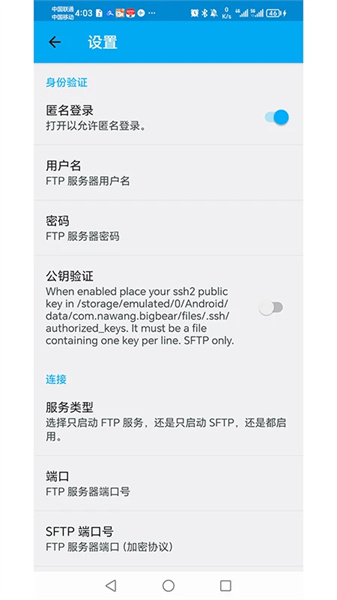
步骤一:手机启动 FTP 服务
和导出时一样,手机点启动,屏幕显示 ftp://IP:端口。确保允许写入权限(首次使用时权限申请要全选允许)。
步骤二:电脑资源管理器连上
资源管理器地址栏输入 ftp://IP:端口,回车后手机存储目录就出现了。
步骤三:找到目标文件夹
在手机存储里导航到你想放文件的位置,比如 Download/(下载目录)、Documents/(文档目录)或者你自己建的目录。
步骤四:拖拽上传
直接把电脑上的 APK、PDF、文档从资源管理器拖到手机存储的目标文件夹。Windows 会弹出复制进度条,等进度走完就完成了。
常用目录参考
安卓手机存储的常用目录(从 FTP 根路径进入):
| 目录 | 用途 |
|---|---|
| Download | 下载的 APK 和文件 |
| Documents | 文档、PDF、电子书 |
| DCIM | 相机照片和视频 |
| Movies | 视频文件 |
| Music | 音乐文件 |
| Pictures | 截屏、图片 |
| Android/data | 应用私有数据(部分应用读写受限) |
上传后的手机端操作
文件拖完之后,在手机上用系统文件管理器找到目标目录,确认文件已经到达。APK 文件需要手动点开安装(安卓对安装未知来源应用有安全防护,见 unknown-sources)。
批量导入技巧
如果要传整个文件夹过去,直接拖文件夹就行,FTP 服务器会自动在手机上创建对应的目录结构。比如把"电视剧"文件夹整个拖到手机 Movies 目录下,手机上就会出现 Movies/电视剧/ 以及里面所有文件。
批量传输时注意两点:
- 不要中途关闭手机屏幕或停止 FTP 服务,否则传输会中断
- 大文件夹建议在手机开启充电的情况下进行,避免传输过程中电量耗尽
和其他导入方式的对比
| 方式 | 速度 | 电脑端要求 | 手机端要求 | 能否批量 |
|---|---|---|---|---|
| Filetransfer FTP | WiFi 速度 | 零安装 | 装应用 | 能 |
| USB 数据线 | 取决于接口 | 零安装 | 开启文件传输 | 能 |
| 邮件/聊天工具 | 取决于网速 | 浏览器 | 接收+下载 | 麻烦 |
| 云盘同步 | 取决于网速 | 客户端 | 客户端 | 能但要双份流量 |
Filetransfer 的优势在于零门槛 + 不限量 + 不绕路。